
您好,登录后才能下订单哦!
密码登录
登录注册
点击 登录注册 即表示同意《亿速云用户服务条款》
这篇文章主要讲解了“Python怎么用selenium实现自动登录和下单功能”,文中的讲解内容简单清晰,易于学习与理解,下面请大家跟着小编的思路慢慢深入,一起来研究和学习“Python怎么用selenium实现自动登录和下单功能”吧!
python 3.8
pycharm专业版
selenium==3.141.0
打开浏览器
输入网址
登陆
选择商品属性, 点击立即购买
下单
这里以安装 Chrome 驱动作为演示。但 Chrome 在用 selenium 进行自动化测试时还是有部分bug,常规使用没什么问题,但如果出现一些很少见的报错,可以使用 Firefox 进行尝试,毕竟是selenium 官方推荐使用的。
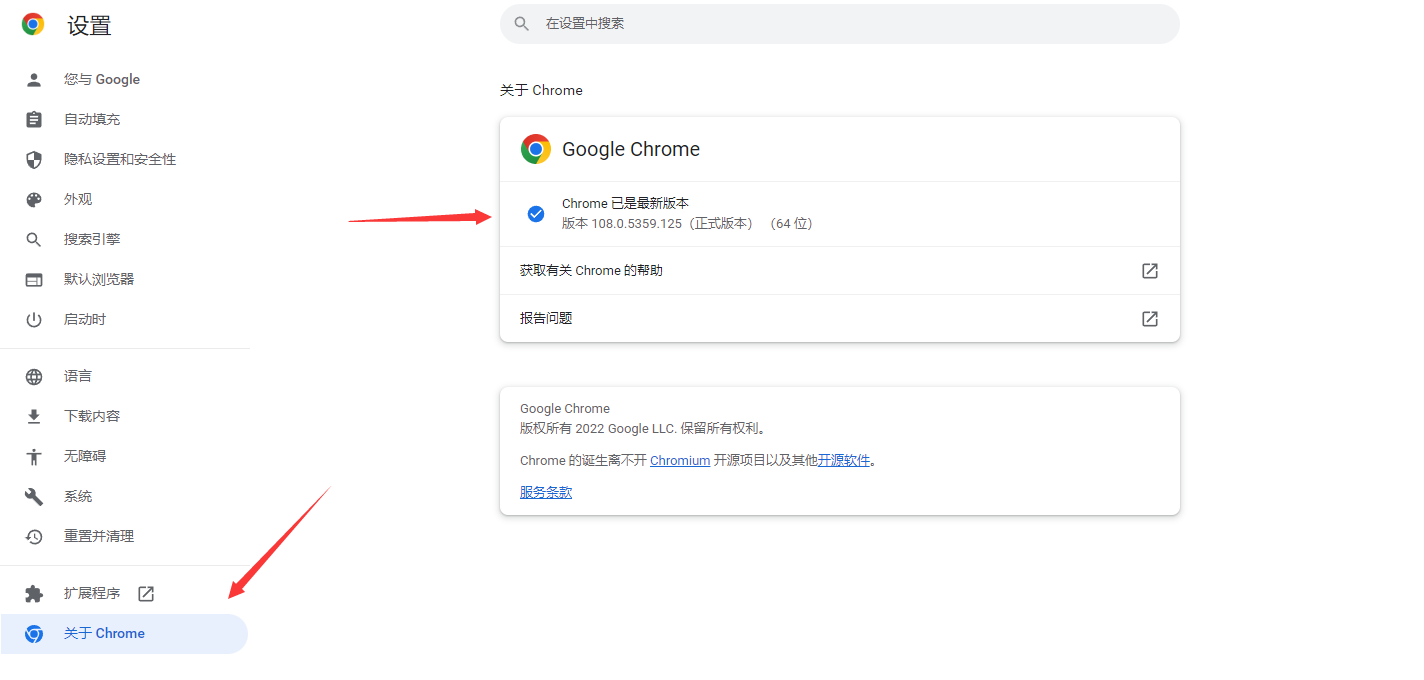
下载版本相对接近的就行,不用完全一致

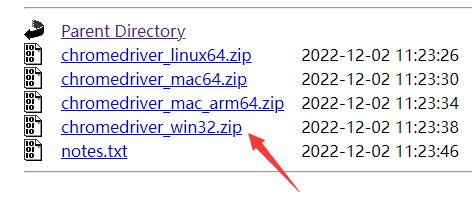
将 chromedriver.exe 保存到任意位置,并把当前路径保存到环境变量中(我的电脑>>右键属性>>高级系统设置>>高级>>环境变量>>系统变量>>Path),添加的时候要注意不要把 path 变量给覆盖了,如果覆盖了千万别关机,然后百度
from selenium import webdriver
# Chrome浏览器
driver = webdriver.Chrome()
模块导入
from selenium import webdriver
import time
1. 打开浏览器
driver = webdriver.Chrome()
2. 输入网址
url = 'https://*****.com/item.htm?abbucket=9&id=667918031025&rn=30933d864f689e92fec433592f0dc822'
driver.get(url)
driver.implicitly_wait(10)
3. 登陆(不是经常登录的电脑,需扫码登录)
try:
    iframe = driver.find_element_by_css_selector('iframe')
except:
    iframe = driver.find_element_by_css_selector('#baxia-dialog-content')
# 切换到嵌套页面
driver.switch_to.frame(iframe)
源码领取:690643772
# 标签别名
# 匹配到二维码并且点击
driver.find_element_by_css_selector('.iconfont.icon-qrcode').click()

# 留几秒钟 需要登陆
while True:
    print("###请扫码登陆###")
    if driver.title != "商品详情":
        break
    time.sleep(1)
print("###登陆成功!!!###")
4. 选择商品属性, 点击立即购买
try:
    # 选择商品属性
    driver.find_element_by_css_selector('.skuValueName').click()
    # 点击立即购买
    driver.find_element_by_css_selector('div>button>span').click()
    源码领取:690643772
except:
    # 选择商品属性
    driver.find_element_by_css_selector('.tm-clear.J_TSaleProp li').click()
    # 点击立即购买
    driver.find_element_by_css_selector('#J_LinkBuy').click()
time.sleep(1)
driver.find_element_by_css_selector('.go-btn').click()
input()
5. 下单
最简单的一个步骤:拿出手机,打开支fu宝,扫码付钱就行
感谢各位的阅读,以上就是“Python怎么用selenium实现自动登录和下单功能”的内容了,经过本文的学习后,相信大家对Python怎么用selenium实现自动登录和下单功能这一问题有了更深刻的体会,具体使用情况还需要大家实践验证。这里是亿速云,小编将为大家推送更多相关知识点的文章,欢迎关注!
免责声明:本站发布的内容(图片、视频和文字)以原创、转载和分享为主,文章观点不代表本网站立场,如果涉及侵权请联系站长邮箱:is@yisu.com进行举报,并提供相关证据,一经查实,将立刻删除涉嫌侵权内容。